
iPad के ये फीचर्स देखकर भूल जाएंगे लैपटॉप! Editing, Study और Office Work होगा आसान
iPad के ये फीचर्स देखकर भूल जाएंगे लैपटॉप! Editing, Study और Office Work होगा आसान
आइपैड में मौजूद स्मार्ट फीचर्स इसे सिर्फ एक टैबलेट नहीं, बल्कि एक पावरफुल प्रोडक्टिविटी डिवाइस बनाते हैं। मल्टीटास्किंग, एपल पेंसिल, स्टेज मैनेजर, फाइ ...और पढ़ें
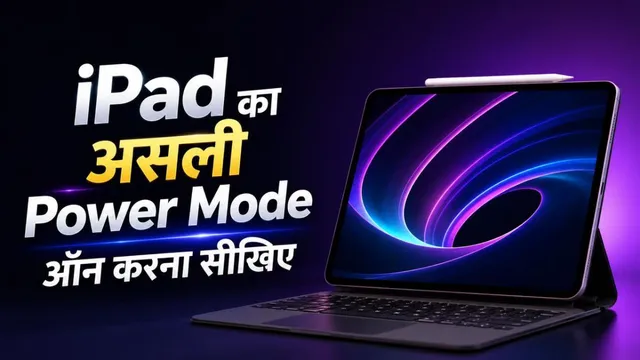
iPad के ये फीचर्स देखकर भूल जाएंगे लैपटॉप, Editing, Study और Office Work होगा आसान
टेक्नोलॉजी डेस्क, नई दिल्ली। आज के समय में आइपैड सिर्फ वीडियो देखने या गेम खेलने वाला टैबलेट नहीं रह गया है। एपल ने इसे इतना एडवांस बना दिया है कि अब यह पढ़ाई, आफिस वर्क, आनलाइन मीटिंग, डिजाइनिंग, वीडियो एडिटिंग और मल्टीटास्किंग जैसे काम भी आसानी से कर सकता है। बड़े डिस्प्ले, तेज प्रोसेसर और स्मार्ट फीचर्स की वजह से आइपैड अब कई लोगों के लिए लैपटाप का विकल्प भी बनता जा रहा है।
हालांकि ज्यादातर लोग आइपैड खरीदने के बाद केवल बेसिक फीचर्स का ही उपयोग करते हैं, जबकि इसमें कई ऐसे एडवांस फीचर्स मौजूद हैं, जो आपके काम को तेज, आसान और ज्यादा प्रोफेशनल बना सकते हैं। सही सेटिंग्स और फीचर्स का उपयोग करके अपने आइपैड का अनुभव पूरी तरह बदल सकते हैं।
मल्टीटास्किंग फीचर
आइपैड का सबसे बड़ा फायदा इसकी शानदार मल्टीटास्किंग क्षमता है। अब आप एक साथ कई एप्स का उपयोग कर सकते हैं। उदाहरण के लिए, एक तरफ वीडियो काल चल सकती है और दूसरी तरफ नोट्स लिखे जा सकते हैं। इस फीचर का उपयोग करने के लिए किसी एप को ओपन करके और नीचे से हल्का स्वाइप करके डाक ओपन करें।
अब दूसरी एप को पकड़कर स्क्रीन के किनारे ड्रैग करें। इससे स्प्लिट स्क्रीन मोड आन हो जाएगा। यदि आप फ्लोटिंग विंडो चाहते हैं, तो स्लाइड ओवर फीचर का उपयोग कर सकते हैं। इसमें एप छोटी विंडो के रूप में ऊपर दिखाई देती है। यह चैटिंग, म्यूजिक कंट्रोल और ब्राउजिंग के दौरान काफी उपयोगी होता है।
स्टेज मैनेजर
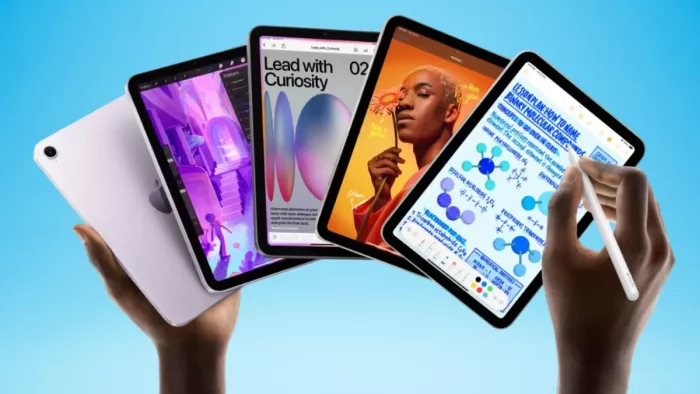
नए आइपैडओएस अपडेट में स्टेज मैनेजर फीचर है, जो काफी उपयोगी है। इसकी मदद से आप कई एप्स और विंडो को अलग-अलग ग्रुप में मैनेज कर सकते हैं। इसे आन करने के लिए सेटिंग्स > मल्टीटास्किंग एंड जेस्चर्स > स्टेज मैनेजर में जाएं।
इसके बाद स्क्रीन पर एक साथ कई फ्लोटिंग विंडो दिखाई देंगी। यह फीचर उन लोगों के लिए उपयोगी है, जो आफिस वर्क, रिसर्च या पढ़ाई के दौरान कई एप्स का उपयोग करते हैं। इससे आइपैड का एक्सपीरियंस काफी हद तक लैपटाप जैसा हो जाता है।
एपल पेंसिल
अगर आपके पास एपल पेंसिल है, तो आइपैड का अनुभव और बेहतर हो जाता है। यह सिर्फ ड्राइंग के लिए नहीं है, बल्कि नोट्स, एडिटिंग और डाक्यूमेंट वर्क के लिए भी बेहद उपयोगी है। सेटिंग्स > एपल पेंसिल में जाकर स्क्रिबल फीचर इनेबल करें।
इसके बाद आप किसी भी टेक्स्ट बाक्स में हाथ से लिख सकते हैं और आइपैड उसे टाइप किए गए टेक्स्ट में बदल देगा। एपल पेंसिल से स्क्रीनशाट पर तुरंत मार्कअप किया जा सकता है, पीडीएफ पर नोट्स लिखे जा सकते हैं और डिजाइनिंग एप्स में प्रोफेशनल स्केच बनाए जा सकते हैं।
साइडकार फीचर
अगर आपके पास मैकबुक है, तो आइपैड को दूसरी स्क्रीन की तरह उपयोग किया जा सकता है। एपल का साइडकार फीचर इसमें मदद करता है। इसके लिए दोनों डिवाइस एक ही एपल अकाउंट और वाइ-फाइ से जुड़े होने चाहिए। अब कंट्रोल सेंटर > स्क्रीन मिररिंग में जाकर आइपैड चुनें। इसके बाद आइपैड एक्सटर्नल डिस्प्ले की तरह काम करेगा।
आप मैकबुक से फाइल्स और विंडो को सीधे आइपैड पर मूव कर सकते हैं। डिजाइनिंग और वीडियो एडिटिंग करने वालों के लिए यह फीचर काफी उपयोगी साबित होता है।
फाइल्स एप
आइपैड का फाइल्स एप अब पहले से काफी ज्यादा एडवांस हो चुका है। इसकी मदद से आप लोकल स्टोरेज, क्लाउड और एक्सटर्नल ड्राइव की फाइल्स एक ही जगह मैनेज कर सकते हैं। फाइल्स एप में जाकर जरूरी फोल्डर को फेवरेट में जोड़ सकते हैं।
इससे वे तुरंत एक्सेस हो जाएंगे। यदि आप इंटरनेट के बिना भी फाइल्स उपयोग करना चाहते हैं, तो फाइल पर टैप करके कीप डाउनलोडेड का विकल्प चुन सकते हैं। इससे फाइल आफलाइन भी उपलब्ध रहेगी।
टेक्स्ट रिप्लेसमेंट
बार-बार एक जैसी लाइन टाइप करना समय खराब करता है। आइपैड का टेक्स्ट रिप्लेसमेंट फीचर इस काम को आसान बना देता है। इसके लिए सेटिंग्स > जनरल > कीबोर्ड > टेक्स्ट रिप्लेसमेंट में जाएं और नया शार्टकट बनाएं। उदाहरण के लिए, यदि आप एड्रेस लिखते हैं, तो आपका पूरा पता अपने आप टाइप हो सकता है। यह फीचर ईमेल, आफिस वर्क और आनलाइन फार्म भरने में काफी मदद करता है।
डाक कस्टमाइजेशन
आइपैड का डाक आपके सबसे जरूरी एप्स तक तुरंत पहुंचने का आसान तरीका है। किसी एप को डाक में जोड़ने के लिए उसे पकड़कर नीचे ड्रैग करें। फिर सेटिंग्स > होम स्क्रीन एंड ऐप लाइब्रेरी में जाकर शो रिसेंट एप्स इन डाक फीचर इनेबल करें। इससे हाल में उपयोग की गई एप्स भी डाक में दिखाई देंगी और एप्स के बीच स्विच करना आसान हो जाएगा।
डिस्प्ले सेटिंग्स
आइपैड की डिस्प्ले सेटिंग्स बदलकर आप इसे अपनी जरूरत के अनुसार ज्यादा आरामदायक बना सकते हैं। सेटिंग्स > डिस्प्ले एंड ब्राइटनेस > डिस्प्ले जूम में जाकर मोर स्पेस का विकल्प चुनें। इससे स्क्रीन पर ज्यादा कंटेंट दिखाई देगा। यदि आप पढ़ाई या आफिस वर्क ज्यादा करते हैं, तो यह फीचर काफी उपयोगी रहेगा।
बैटरी हेल्थ
आइपैड लंबे समय तक चलने वाला डिवाइस है, लेकिन बैटरी की हेल्थ बनाए रखना भी जरूरी है। सेटिंग्स > बैटरी > बैटरी हेल्थ में जाकर 80 प्रतिशत चार्ज लिमिट फीचर इनेबल कर दें। इससे बैटरी पर कम दबाव पड़ता है और उसकी लाइफ बढ़ती है। साथ ही, स्क्रीन ब्राइटनेस कम रखना और बैकग्राउंड एप्स बंद करना भी बैटरी बचाने में मदद करता है।
एडवांस जेस्चर्स
आइपैड में कई स्मार्ट जेस्चर्स दिए गए हैं, जो आपके काम को तेज बना सकते हैं।तीन अंगुलियों से पिंच इन करने पर टेक्स्ट कापी हो जाता है।
तीन अंगुलियों से बाहर की ओर फैलाने पर टेक्स्ट पेस्ट हो जाता है।
तीन अंगुलियों से बाईं ओर स्वाइप करने पर अनडू और दाईं ओर स्वाइप करने पर रीडू हो जाता है।
दो अंगुलियों से नीचे स्वाइप करके कई फाइल्स या ईमेल एक साथ सेलेक्ट किए जा सकते हैं।
स्क्रीन के कोने से स्वाइप करने पर स्क्रीनशाट या क्विक नोट खुल जाता है।
इन जेस्चर्स की आदत पड़ने के बाद आइपैड का उपयोग काफी आसान और तेज हो जाता है।
आइपैड में मौजूद स्मार्ट फीचर्स इसे सिर्फ एक टैबलेट नहीं, बल्कि एक पावरफुल प्रोडक्टिविटी डिवाइस बनाते हैं। मल्टीटास्किंग, एपल पेंसिल, स्टेज मैनेजर, फाइ ...और पढ़ें
iPad के ये फीचर्स देखकर भूल जाएंगे लैपटॉप, Editing, Study और Office Work होगा आसान
टेक्नोलॉजी डेस्क, नई दिल्ली। आज के समय में आइपैड सिर्फ वीडियो देखने या गेम खेलने वाला टैबलेट नहीं रह गया है। एपल ने इसे इतना एडवांस बना दिया है कि अब यह पढ़ाई, आफिस वर्क, आनलाइन मीटिंग, डिजाइनिंग, वीडियो एडिटिंग और मल्टीटास्किंग जैसे काम भी आसानी से कर सकता है। बड़े डिस्प्ले, तेज प्रोसेसर और स्मार्ट फीचर्स की वजह से आइपैड अब कई लोगों के लिए लैपटाप का विकल्प भी बनता जा रहा है।
हालांकि ज्यादातर लोग आइपैड खरीदने के बाद केवल बेसिक फीचर्स का ही उपयोग करते हैं, जबकि इसमें कई ऐसे एडवांस फीचर्स मौजूद हैं, जो आपके काम को तेज, आसान और ज्यादा प्रोफेशनल बना सकते हैं। सही सेटिंग्स और फीचर्स का उपयोग करके अपने आइपैड का अनुभव पूरी तरह बदल सकते हैं।
मल्टीटास्किंग फीचर
आइपैड का सबसे बड़ा फायदा इसकी शानदार मल्टीटास्किंग क्षमता है। अब आप एक साथ कई एप्स का उपयोग कर सकते हैं। उदाहरण के लिए, एक तरफ वीडियो काल चल सकती है और दूसरी तरफ नोट्स लिखे जा सकते हैं। इस फीचर का उपयोग करने के लिए किसी एप को ओपन करके और नीचे से हल्का स्वाइप करके डाक ओपन करें।
अब दूसरी एप को पकड़कर स्क्रीन के किनारे ड्रैग करें। इससे स्प्लिट स्क्रीन मोड आन हो जाएगा। यदि आप फ्लोटिंग विंडो चाहते हैं, तो स्लाइड ओवर फीचर का उपयोग कर सकते हैं। इसमें एप छोटी विंडो के रूप में ऊपर दिखाई देती है। यह चैटिंग, म्यूजिक कंट्रोल और ब्राउजिंग के दौरान काफी उपयोगी होता है।
स्टेज मैनेजर
नए आइपैडओएस अपडेट में स्टेज मैनेजर फीचर है, जो काफी उपयोगी है। इसकी मदद से आप कई एप्स और विंडो को अलग-अलग ग्रुप में मैनेज कर सकते हैं। इसे आन करने के लिए सेटिंग्स > मल्टीटास्किंग एंड जेस्चर्स > स्टेज मैनेजर में जाएं।
इसके बाद स्क्रीन पर एक साथ कई फ्लोटिंग विंडो दिखाई देंगी। यह फीचर उन लोगों के लिए उपयोगी है, जो आफिस वर्क, रिसर्च या पढ़ाई के दौरान कई एप्स का उपयोग करते हैं। इससे आइपैड का एक्सपीरियंस काफी हद तक लैपटाप जैसा हो जाता है।
एपल पेंसिल
अगर आपके पास एपल पेंसिल है, तो आइपैड का अनुभव और बेहतर हो जाता है। यह सिर्फ ड्राइंग के लिए नहीं है, बल्कि नोट्स, एडिटिंग और डाक्यूमेंट वर्क के लिए भी बेहद उपयोगी है। सेटिंग्स > एपल पेंसिल में जाकर स्क्रिबल फीचर इनेबल करें।
इसके बाद आप किसी भी टेक्स्ट बाक्स में हाथ से लिख सकते हैं और आइपैड उसे टाइप किए गए टेक्स्ट में बदल देगा। एपल पेंसिल से स्क्रीनशाट पर तुरंत मार्कअप किया जा सकता है, पीडीएफ पर नोट्स लिखे जा सकते हैं और डिजाइनिंग एप्स में प्रोफेशनल स्केच बनाए जा सकते हैं।
साइडकार फीचर
अगर आपके पास मैकबुक है, तो आइपैड को दूसरी स्क्रीन की तरह उपयोग किया जा सकता है। एपल का साइडकार फीचर इसमें मदद करता है। इसके लिए दोनों डिवाइस एक ही एपल अकाउंट और वाइ-फाइ से जुड़े होने चाहिए। अब कंट्रोल सेंटर > स्क्रीन मिररिंग में जाकर आइपैड चुनें। इसके बाद आइपैड एक्सटर्नल डिस्प्ले की तरह काम करेगा।
आप मैकबुक से फाइल्स और विंडो को सीधे आइपैड पर मूव कर सकते हैं। डिजाइनिंग और वीडियो एडिटिंग करने वालों के लिए यह फीचर काफी उपयोगी साबित होता है।
फाइल्स एप
आइपैड का फाइल्स एप अब पहले से काफी ज्यादा एडवांस हो चुका है। इसकी मदद से आप लोकल स्टोरेज, क्लाउड और एक्सटर्नल ड्राइव की फाइल्स एक ही जगह मैनेज कर सकते हैं। फाइल्स एप में जाकर जरूरी फोल्डर को फेवरेट में जोड़ सकते हैं।
इससे वे तुरंत एक्सेस हो जाएंगे। यदि आप इंटरनेट के बिना भी फाइल्स उपयोग करना चाहते हैं, तो फाइल पर टैप करके कीप डाउनलोडेड का विकल्प चुन सकते हैं। इससे फाइल आफलाइन भी उपलब्ध रहेगी।
टेक्स्ट रिप्लेसमेंट
बार-बार एक जैसी लाइन टाइप करना समय खराब करता है। आइपैड का टेक्स्ट रिप्लेसमेंट फीचर इस काम को आसान बना देता है। इसके लिए सेटिंग्स > जनरल > कीबोर्ड > टेक्स्ट रिप्लेसमेंट में जाएं और नया शार्टकट बनाएं। उदाहरण के लिए, यदि आप एड्रेस लिखते हैं, तो आपका पूरा पता अपने आप टाइप हो सकता है। यह फीचर ईमेल, आफिस वर्क और आनलाइन फार्म भरने में काफी मदद करता है।
डाक कस्टमाइजेशन
आइपैड का डाक आपके सबसे जरूरी एप्स तक तुरंत पहुंचने का आसान तरीका है। किसी एप को डाक में जोड़ने के लिए उसे पकड़कर नीचे ड्रैग करें। फिर सेटिंग्स > होम स्क्रीन एंड ऐप लाइब्रेरी में जाकर शो रिसेंट एप्स इन डाक फीचर इनेबल करें। इससे हाल में उपयोग की गई एप्स भी डाक में दिखाई देंगी और एप्स के बीच स्विच करना आसान हो जाएगा।
डिस्प्ले सेटिंग्स
आइपैड की डिस्प्ले सेटिंग्स बदलकर आप इसे अपनी जरूरत के अनुसार ज्यादा आरामदायक बना सकते हैं। सेटिंग्स > डिस्प्ले एंड ब्राइटनेस > डिस्प्ले जूम में जाकर मोर स्पेस का विकल्प चुनें। इससे स्क्रीन पर ज्यादा कंटेंट दिखाई देगा। यदि आप पढ़ाई या आफिस वर्क ज्यादा करते हैं, तो यह फीचर काफी उपयोगी रहेगा।
बैटरी हेल्थ
आइपैड लंबे समय तक चलने वाला डिवाइस है, लेकिन बैटरी की हेल्थ बनाए रखना भी जरूरी है। सेटिंग्स > बैटरी > बैटरी हेल्थ में जाकर 80 प्रतिशत चार्ज लिमिट फीचर इनेबल कर दें। इससे बैटरी पर कम दबाव पड़ता है और उसकी लाइफ बढ़ती है। साथ ही, स्क्रीन ब्राइटनेस कम रखना और बैकग्राउंड एप्स बंद करना भी बैटरी बचाने में मदद करता है।
एडवांस जेस्चर्स
आइपैड में कई स्मार्ट जेस्चर्स दिए गए हैं, जो आपके काम को तेज बना सकते हैं।तीन अंगुलियों से पिंच इन करने पर टेक्स्ट कापी हो जाता है।
तीन अंगुलियों से बाहर की ओर फैलाने पर टेक्स्ट पेस्ट हो जाता है।
तीन अंगुलियों से बाईं ओर स्वाइप करने पर अनडू और दाईं ओर स्वाइप करने पर रीडू हो जाता है।
दो अंगुलियों से नीचे स्वाइप करके कई फाइल्स या ईमेल एक साथ सेलेक्ट किए जा सकते हैं।
स्क्रीन के कोने से स्वाइप करने पर स्क्रीनशाट या क्विक नोट खुल जाता है।
इन जेस्चर्स की आदत पड़ने के बाद आइपैड का उपयोग काफी आसान और तेज हो जाता है।
Labels
Business




Post A Comment
No comments :