
फोन की मेमोरी भरने से हैं परेशान? WhatsApp पर ऐसे बंद करें फोटो-वीडियो का ऑटो-डाउनलोड, चेक करें स्टेप्स
फोन की मेमोरी भरने से हैं परेशान? WhatsApp पर ऐसे बंद करें फोटो-वीडियो का ऑटो-डाउनलोड, चेक करें स्टेप्स
WhatsApp पर आने वाले ढेरों फोटो, वीडियो, ऑडियो और डॉक्यूमेंट्स अगर अपने-आप डाउनलोड होते रहें, तो फोन का स्टोरेज बहुत ...और पढ़ें
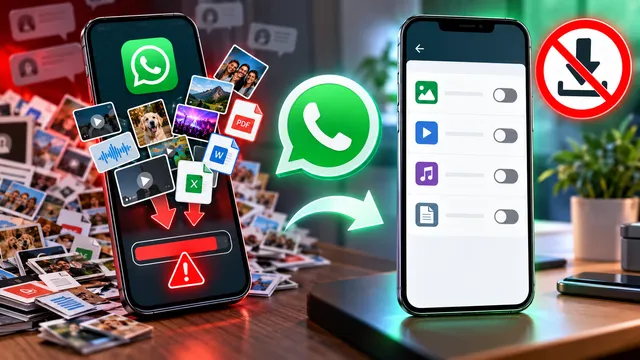
WhatsApp पर फोटो और वीडियो का ऑटो-डाउनलोड ऐसे बंद करें। Photo- ChatGPT.
टेक्नोलॉजी डेस्क, नई दिल्ली। WhatsApp यूजर्स को प्लेटफॉर्म की परवाह किए बिना कई बेहतरीन और काम के फीचर्स ऑफर करता है। हालांकि, अगर आप ध्यान न दें, तो ये फीचर्स काम के होने के बजाय परेशान करने वाले साबित हो सकते हैं। उदाहरण के लिए, WhatsApp फोटो, वीडियो, ऑडियो फाइल्स और डॉक्यूमेंट्स के लिए ऑटो-डाउनलोड की सुविधा देता है। लेकिन अगर आप कई ग्रुप्स का हिस्सा हैं या रोजाना पर्सनल चैट्स में बहुत सी फाइल्स पाते हैं, तो मीडिया फाइल्स का ऑटो-डाउनलोड आपके डिवाइस के स्टोरेज को तेजी से भर सकता है। इसके चलते एक बार फाइल्स के अपने-आप डाउनलोड हो जाने के बाद आपको अनचाही फाइल्स को एक-एक करके डिलीट करने पर मजबूर होना पड़ता है। हालांकि, आप WhatsApp पर ऑटो-डाउनलोड को बंद करना चुन सकते हैं।
अगर आप सोच रहे हैं कि WhatsApp को फोटो, वीडियो, ऑडियो फाइल्स और डॉक्यूमेंट्स अपने-आप डाउनलोड करने से कैसे रोका जाए, तो हमने आपकी मदद के लिए एक स्टेप-बाय-स्टेप गाइड तैयार की है।
सभी चैट्स और ग्रुप्स से फोटो और वीडियो को अपने-आप डाउनलोड होने से कैसे रोकें?अपने डिवाइस पर WhatsApp खोलें।
स्क्रीन के बॉटम राइट कॉर्नर में दिख रही अपनी प्रोफाइल पिक्चर पर टैप करके अपनी प्रोफाइल पर जाएं।
अब मीडिया फाइल्स के ऑटो-डाउनलोड को बंद करने के लिए WhatsApp सेटिंग्स मेन्यू में नीचे स्क्रॉल करें।
ये सेटिंग्स बदलने के लिए Storage and data बटन पर क्लिक करें।
इसके बाद स्क्रीन के नीचे तक स्क्रॉल करें।
यहां Media auto-download मेन्यू के तहत आप हर तरह की फाइल के लिए ऑटो-डाउनलोड को डिसेबल कर सकते हैं।
WhatsApp को इमेज अपने-आप डाउनलोड करने से रोकने के लिए Photos बटन पर टैप करें।
अगर आप ऑटो-डाउनलोड को पूरी तरह से बंद करना चाहते हैं, तो Never पर टैप करके इसे सेलेक्ट कर सकते हैं।
इसके अलावा, आप केवल Wi-Fi से कनेक्ट होने पर ही फोटो ऑटो-डाउनलोड करने के लिए Wi-Fi पर टैप कर सकते हैं।
अपनी पसंद और जरूरत के हिसाब से आप Audio फाइल्स, Videos और Documents के लिए भी ऑटो-डाउनलोड फीचर को बंद करने के लिए यही स्टेप्स दोहरा सकते हैं।
इसके अलावा, आप स्क्रीन के नीचे दिए गए बटन पर टैप करके 'Reset auto-download settings' भी कर सकते हैं।

किसी खास चैट या ग्रुप से फोटो को अपने-आप डाउनलोड होने से कैसे रोकें?अपने डिवाइस पर WhatsApp खोलें।
अब उस ग्रुप चैट या पर्सनल चैट को खोलें जिसके फोटो अपने फोन में अपने-आप सेव होने से आप रोकना चाहते हैं।
इसके बाद उनकी प्रोफाइल खोलने के लिए कॉन्टैक्ट या ग्रुप के नाम पर टैप करें।
यहां आपको तब तक नीचे स्क्रॉल करना होगा जब तक आपको Save to Photos मेन्यू न दिखाई दे।
अब Save to Photos बटन पर टैप करें और ऑप्शन को Default (Off) या Never पर सेट कर दें।
WhatsApp पर आने वाले ढेरों फोटो, वीडियो, ऑडियो और डॉक्यूमेंट्स अगर अपने-आप डाउनलोड होते रहें, तो फोन का स्टोरेज बहुत ...और पढ़ें
WhatsApp पर फोटो और वीडियो का ऑटो-डाउनलोड ऐसे बंद करें। Photo- ChatGPT.
टेक्नोलॉजी डेस्क, नई दिल्ली। WhatsApp यूजर्स को प्लेटफॉर्म की परवाह किए बिना कई बेहतरीन और काम के फीचर्स ऑफर करता है। हालांकि, अगर आप ध्यान न दें, तो ये फीचर्स काम के होने के बजाय परेशान करने वाले साबित हो सकते हैं। उदाहरण के लिए, WhatsApp फोटो, वीडियो, ऑडियो फाइल्स और डॉक्यूमेंट्स के लिए ऑटो-डाउनलोड की सुविधा देता है। लेकिन अगर आप कई ग्रुप्स का हिस्सा हैं या रोजाना पर्सनल चैट्स में बहुत सी फाइल्स पाते हैं, तो मीडिया फाइल्स का ऑटो-डाउनलोड आपके डिवाइस के स्टोरेज को तेजी से भर सकता है। इसके चलते एक बार फाइल्स के अपने-आप डाउनलोड हो जाने के बाद आपको अनचाही फाइल्स को एक-एक करके डिलीट करने पर मजबूर होना पड़ता है। हालांकि, आप WhatsApp पर ऑटो-डाउनलोड को बंद करना चुन सकते हैं।
अगर आप सोच रहे हैं कि WhatsApp को फोटो, वीडियो, ऑडियो फाइल्स और डॉक्यूमेंट्स अपने-आप डाउनलोड करने से कैसे रोका जाए, तो हमने आपकी मदद के लिए एक स्टेप-बाय-स्टेप गाइड तैयार की है।
सभी चैट्स और ग्रुप्स से फोटो और वीडियो को अपने-आप डाउनलोड होने से कैसे रोकें?अपने डिवाइस पर WhatsApp खोलें।
स्क्रीन के बॉटम राइट कॉर्नर में दिख रही अपनी प्रोफाइल पिक्चर पर टैप करके अपनी प्रोफाइल पर जाएं।
अब मीडिया फाइल्स के ऑटो-डाउनलोड को बंद करने के लिए WhatsApp सेटिंग्स मेन्यू में नीचे स्क्रॉल करें।
ये सेटिंग्स बदलने के लिए Storage and data बटन पर क्लिक करें।
इसके बाद स्क्रीन के नीचे तक स्क्रॉल करें।
यहां Media auto-download मेन्यू के तहत आप हर तरह की फाइल के लिए ऑटो-डाउनलोड को डिसेबल कर सकते हैं।
WhatsApp को इमेज अपने-आप डाउनलोड करने से रोकने के लिए Photos बटन पर टैप करें।
अगर आप ऑटो-डाउनलोड को पूरी तरह से बंद करना चाहते हैं, तो Never पर टैप करके इसे सेलेक्ट कर सकते हैं।
इसके अलावा, आप केवल Wi-Fi से कनेक्ट होने पर ही फोटो ऑटो-डाउनलोड करने के लिए Wi-Fi पर टैप कर सकते हैं।
अपनी पसंद और जरूरत के हिसाब से आप Audio फाइल्स, Videos और Documents के लिए भी ऑटो-डाउनलोड फीचर को बंद करने के लिए यही स्टेप्स दोहरा सकते हैं।
इसके अलावा, आप स्क्रीन के नीचे दिए गए बटन पर टैप करके 'Reset auto-download settings' भी कर सकते हैं।
किसी खास चैट या ग्रुप से फोटो को अपने-आप डाउनलोड होने से कैसे रोकें?अपने डिवाइस पर WhatsApp खोलें।
अब उस ग्रुप चैट या पर्सनल चैट को खोलें जिसके फोटो अपने फोन में अपने-आप सेव होने से आप रोकना चाहते हैं।
इसके बाद उनकी प्रोफाइल खोलने के लिए कॉन्टैक्ट या ग्रुप के नाम पर टैप करें।
यहां आपको तब तक नीचे स्क्रॉल करना होगा जब तक आपको Save to Photos मेन्यू न दिखाई दे।
अब Save to Photos बटन पर टैप करें और ऑप्शन को Default (Off) या Never पर सेट कर दें।
Labels
Business



Post A Comment
No comments :